타임위키 작성방법
 317
317
연표
2025


[타임위키 열람]
1-1. 단독연혁 열람
1-2. 비교연혁 열람
1-2-1. 연관연혁과 비교 열람
1-2-2. 비교연혁 검색 지정
1-2-3. 비교연혁 교체하기
1-2-4. 연관사건 클릭하기
1-3. 토글
1-4. 네비게이션 버튼
▼ 이미지는 [상세내용 보기] 클릭
[1-1. 단독연혁 열람]
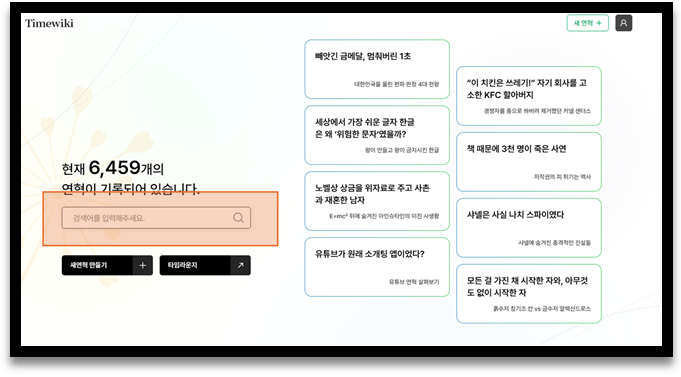
검색바에 관심 있는 키워드를 입력하여 검색해보세요.
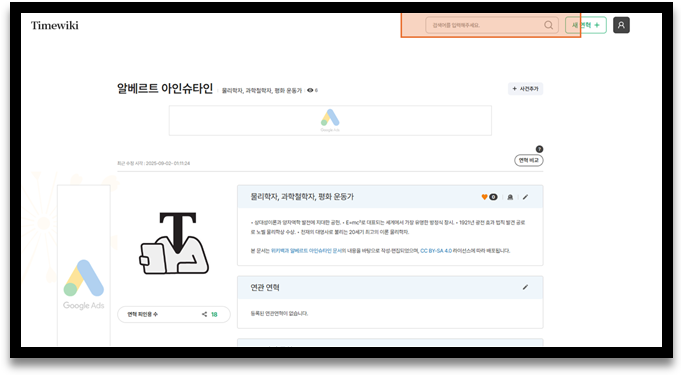
검색바는 초기화면 좌측중단, 연혁화면과 타임라운지 화면 우측 상단에 있습니다.
[1-2. 비교연혁 열람]
1-2-1. 연관연혁과 비교 열람
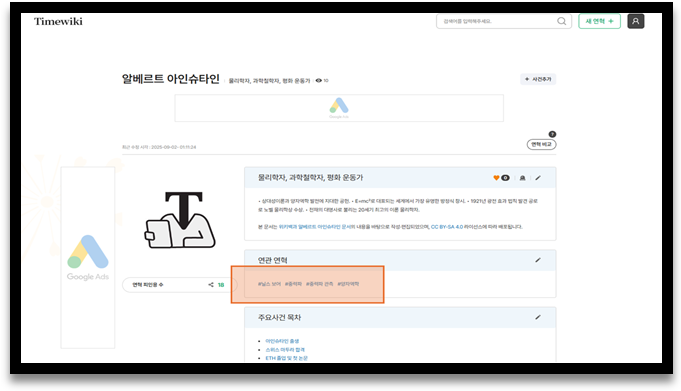
‘연관 연혁’항목에 연관연혁으로 지정된 키워드를 누르면 비교연혁 창이 열립니다.
두 가지 연혁을 시간 순으로 비교하며 열람할 수 있습니다.
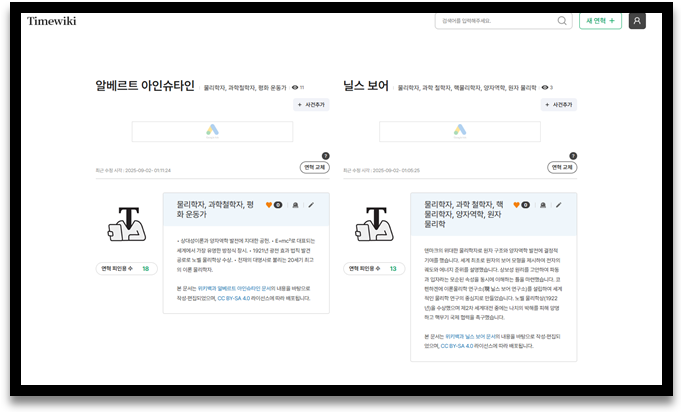
1-2-2. 비교연혁 검색 지정
준비된 연관연혁 외에도 비교하고 싶은 연혁을 자유롭게 검색하여
비교연혁 인터페이스로 열람할 수 있습니다.
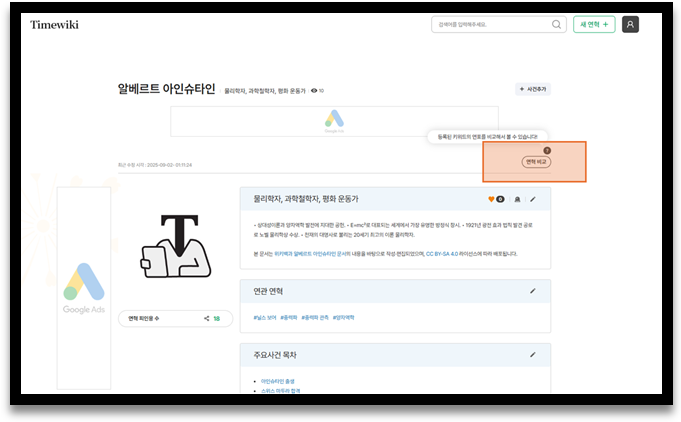
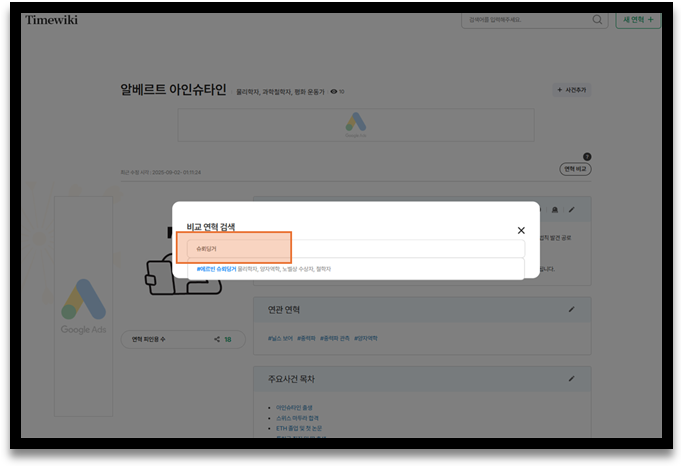
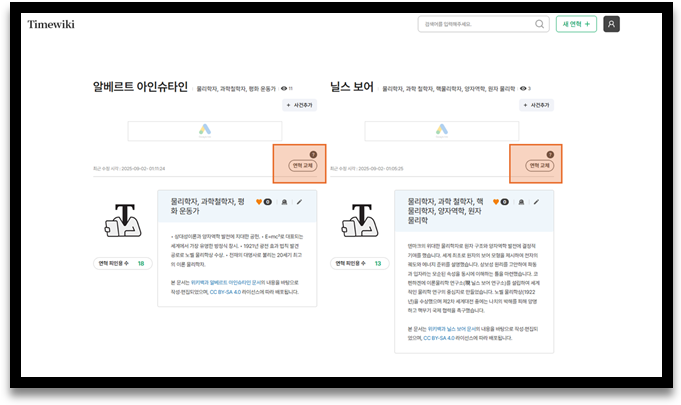
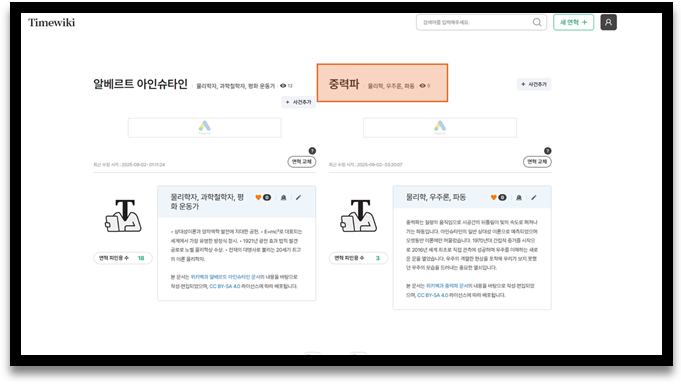
1-2-3. 비교연혁 교체하기
연혁교체 버튼을 통해 비교중인 연혁을 바꾸어가며 열람할 수 있습니다.
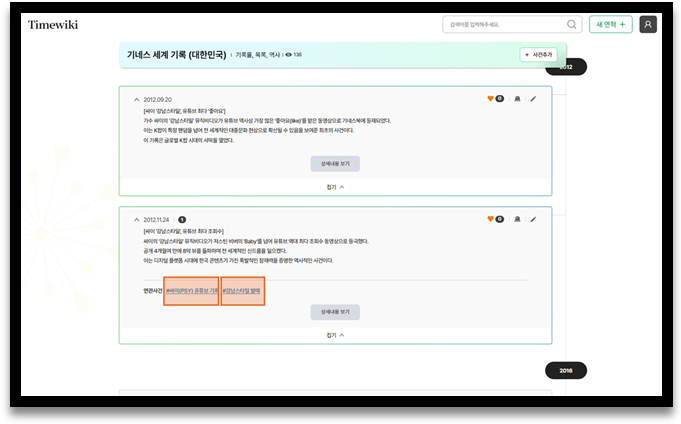
1-2-4. 연관사건 클릭하기
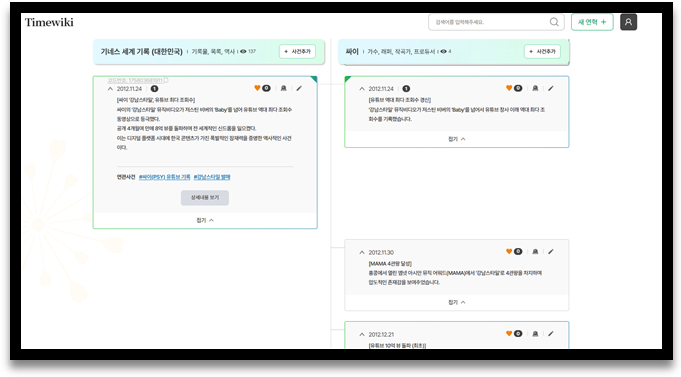
사건 하단에 파란색 언더라인 글씨로 적힌 ‘연관사건’을 클릭하면
비교연혁 화면으로 옮겨가며, 대상 ‘연관사건’이 있는 높이로 자동으로 옮겨갑니다.
양쪽 연혁의 내용이 많을 경우 시간이 다소 소요될 수 있습니다.
[1-3. 토글 : 주요사건만 / 최신순↔역사순]
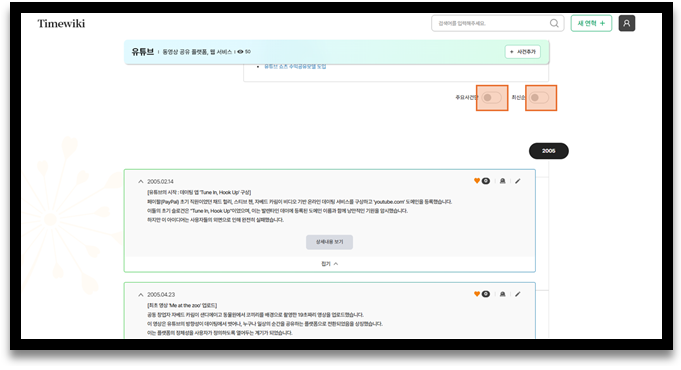
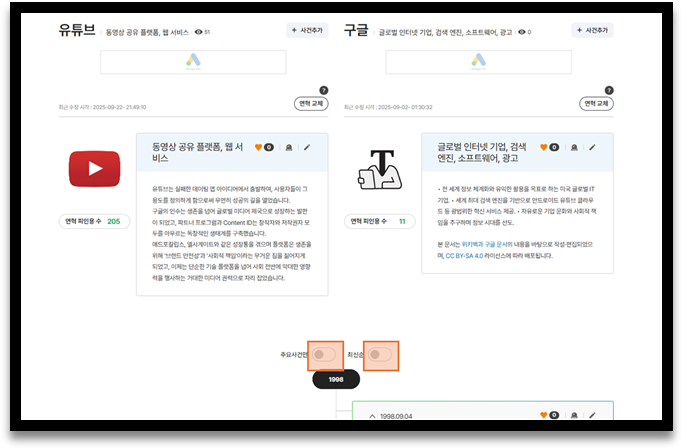
단독연혁 우측, 비교연혁 중앙에 있는 ‘주요사건만’, ‘최신순’ 토글을 On, Off 하며 열람할 수 있습니다.
1-3-1-1. ‘주요사건만’을 On 할 경우, 연혁에서 주요사건으로 지정된 사건들만 보이며
1-3-1-2. ‘주요사건만’을 Off 할 경우, 연혁에 포함된 모든 사건이 화면에 나타납니다.
1-3-2-1. ‘최신순’을 On 할 경우, 최신 사건이 맨 위로, 오래된 사건이 맨 아래로 정렬 되며
1-3-2-2. ‘최신순’을 Off 할 경우, 사건이 과거부터 현재, 미래까지 순서로 정렬됩니다.
[타임위키 작성]
타임위키는 누구나 기여할 수 있는 위키 서비스입니다.
책임감 있는 작성 및 수정을 위해 최소한의 개인 정보(실명과 이메일 주소)를 수집하고 있으며
회원가입 및 로그인 후에 작성과 수정이 가능합니다.
1. 회원가입 및 로그인
2. 새 연혁 작성
2-1. 연혁명
2-2 연혁 분류
2-3. 대표이미지
2-4. 나이계산
2-5. 정렬기준
2-6. 검색키워드
2-7. 연혁 상세
2-8. 연관 연혁 추가
2-9. 미공개 임시저장 및 공개하기
3. 사건 추가
3-1. 연도
3-2 내용
3-3. 상세내용
3-4. 연관사건
3-4-1. 대상 연관사건 코드를 복사하기
3-4-2. 연관사건 등록하기
4. 주요사건 목차 작성
4-1. 코드복사 방법
4-2. (간편)사건내용 복사 방법
[1. 회원가입 및 로그인]
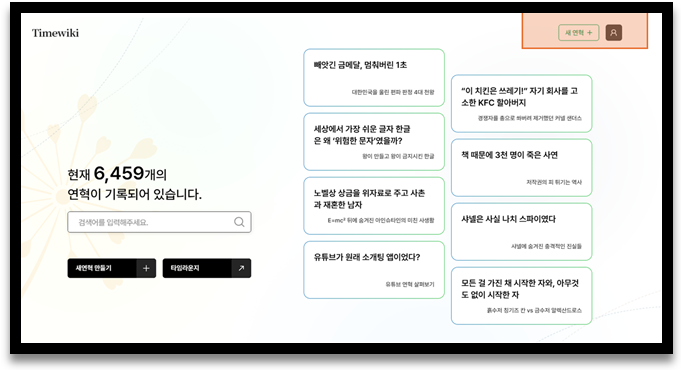
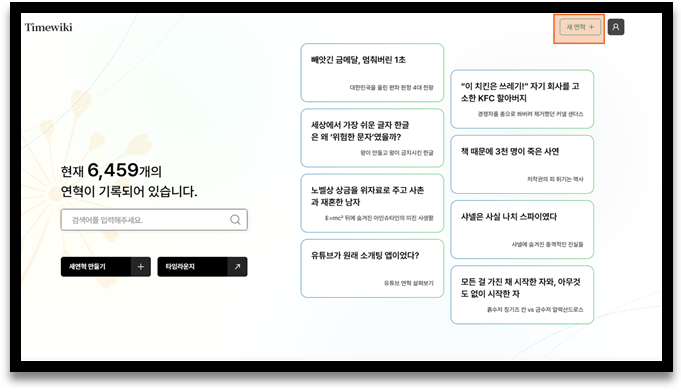
초기화면 우측 상단에 ‘새 연혁+’ 버튼이나 ‘마이페이지’ 아이콘을 클릭하시면
로그인 / 회원가입 화면으로 넘어갑니다.
이미 로그인이 된 상태라면 새연혁 만들기 및 마이페이지 화면으로 바로 이동합니다.
기타 로그인이 필요한 모든 행동을 시도할 시 로그인 화면으로 이동하게 됩니다.
[2. 새 연혁 작성]
화면 우측 상단 ‘새 연혁+’버튼을 누르거나
화면 우측 상단 마이페이지 아이콘 → 좌측 ‘새연혁’ 탭에서 새 연혁을 개설할 수 있습니다.
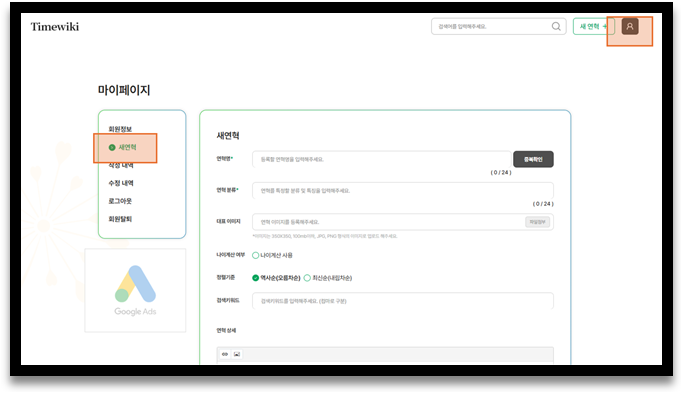
2-1. 연혁명 / 2-2 연혁 분류
개설하고 싶은 연혁명을 넣고 우측 ‘중복확인’을 누르면 이미 있는 키워드인지 확인이 가능합니다.
타임위키는 동일한 이름을 가진 복수의 연혁을 허용하며 ‘연혁 분류’를 통해 구분합니다.
(예시 : 김범수/기업인, 김범수/가수)
2-3. 대표이미지
해당 연혁을 대표하는 이미지입니다.
350X350 픽셀의 정사각형 이미지를 권장합니다.
외부 링크 공유 시 이 이미지가 썸네일로 표시됩니다.
2-4. 나이계산 여부
인물에 관한 연혁일 경우 ‘나이계산 여부’에 체크를 하고 숫자를 입력하면
해당연혁에 포함된 모든 사건들에 자동으로 만나이가 계산되어 표기됩니다.
생년이 기원전인 경우 숫자 앞에 -(마이너스 기호)를 넣어주세요
2-5. 정렬기준
연혁에 포함된 사건들을 역사순으로 노출할지 최신순으로 노출할지를 초기값을 지정합니다.
단, 이는 고정값이 아닌 초기값으로 열람별로 필요에 따라 바꾸어 열람할 수 있습니다.
2-6. 검색키워드
열람자가 다양한 검색어를 통해 해당 연혁에 유입될 수 있도록
유연한 키워드를 지정할 수 있습니다.
(예시 : ‘알렉산더’로 잘 알려진 ‘알렉산드로스 대왕’ 연혁에는 검색키워드로 ‘알렉산더’가 적절합니다.)
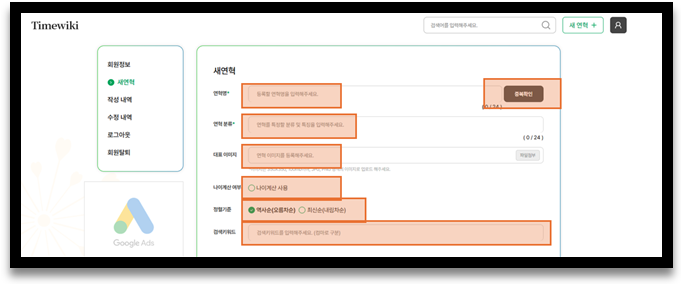
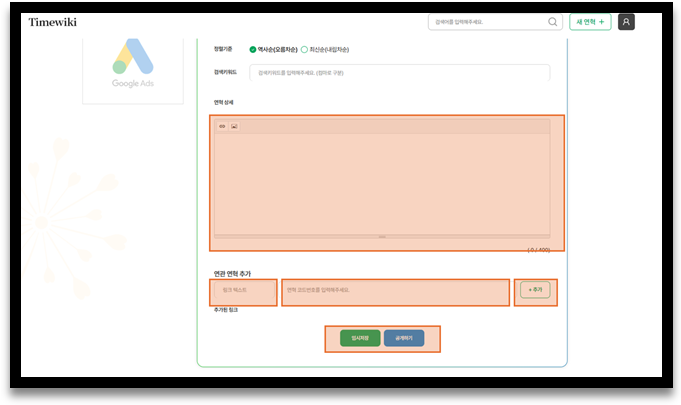
2-7. 연혁 상세
연혁과 관련된 총평을 400자 내로 작성합니다.
출처 및 관련자료의 하이퍼링크를 걸 수 있습니다.
2-8. 연관 연혁 추가
작성중인 연혁과 관련이 깊은 다른 연혁을 연관연혁으로 등록할 수 있습니다.
2-9. 미공개 '임시저장' 및 '공개하기'
기본적으로 모든 새 연혁은 미공개 상태입니다.
미공개 연혁은 검색 결과에 노출되지 않으며 타인이 열람하거나 수정할 수 없습니다.
‘임시저장’ 버튼을 통해 연혁 공개를 보류할 수도 있고
‘공개하기’ 버튼을 통해 바로 검색에 노출시켜 열람자에게 공개할 수도 있습니다.
‘임시저장’ 된 연혁은 ‘마이페이지 - 작성내역 - 미공개 연혁 내역’에서 확인할 수 있습니다.
미공개 연혁에서 연혁 수정창을 열고 하단에 배치된 ‘공개하기’ 버튼을 통해 공개할 수 있습니다.
[3. 사건 추가]
타임위키는 독자들에게 ‘시간의 흐름에 따른 이해’를 제공하는 서비스로,
모든 사건은 시간정보를 필수적으로 포함합니다.
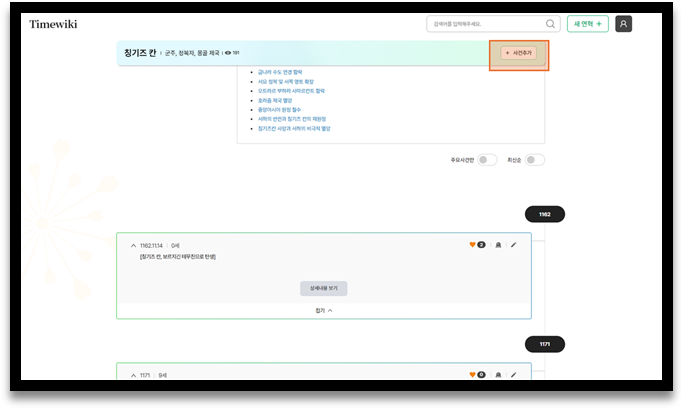
▲ 연혁명, 연혁분류의 우측 끝에 있는 ‘+사건추가’ 버튼을 통해 현재 열람 중인 연혁의 사건을 추가할 수 있습니다.
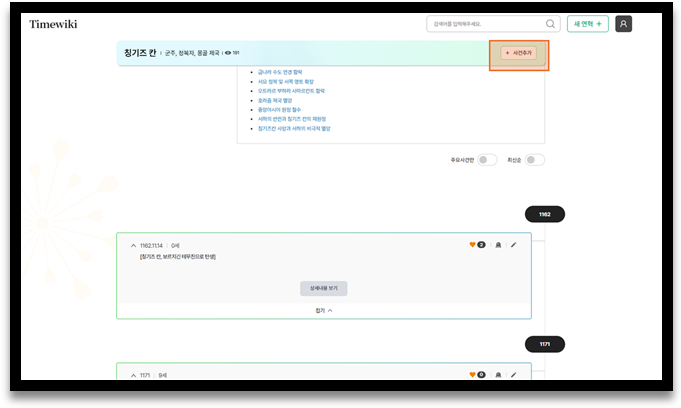
▲ 스크롤을 아래로 내리더라도
상단에 표현되는 헤더 우측 ‘+사건추가’ 버튼을 통해 편리하게 사건을 추가할 수 있습니다.
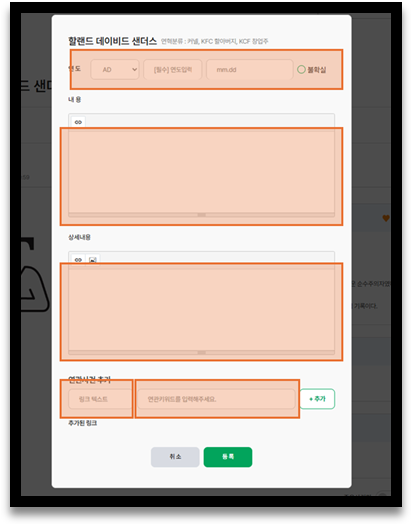
3-1. 연도
기원전, 기원후 택1 및 년도 숫자를 필수값으로 입력합니다.
자세한 월, 일이 파악되는 경우 02.15 06.10 등으로 .으로 구분해 기입합니다.
월까지만 파악될 경우 날짜 없이 월만 입력도 가능합니다.
3-2 내용
해당 시간에 발생한 사건의 내용을 기입합니다.
사건의 핵심 내용을 기술하면서, 근거 출처를 하이퍼링크로 넣을 수 있습니다.
전체 연혁의 쉬운 이해를 위해 앞뒤 사건들과 맥락을 이루는 정보들로 구성하고 그 외 부가적인 정보는 ‘상세내용’에 기록합니다.
3-3. 상세내용
사건의 내용과 관련하여 배경, 이견, 파급효과, 해석 등을 풍부하게 기록할 수 있습니다.
근거의 출처를 하이퍼링크로 넣을 수 있으며 참고 이미지도 삽입할 수 있습니다.
3-4. 연관사건
한 사건과 관련이 있는 ‘다른 연혁’의 사건을 연관사건으로 지정하여
연관연혁으로 열람하기 쉽도록 합니다.
연결 방법은 아래와 같습니다.
(같은 하나의 연혁에 포함된 두 개의 사건은 연관사건으로 지정할 수 없습니다.)
3-4-1. 대상 연관사건 코드를 복사하기
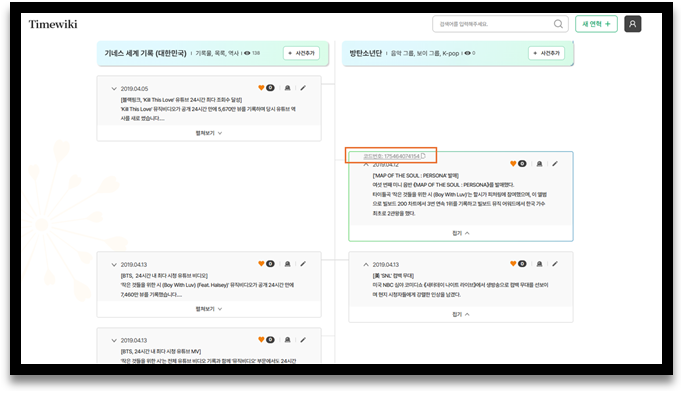
연관사건을 지정하기 위해서는 대상이 되는 사건의 코드번호를 복사해야합니다.
대상의 코드번호는, 사건의 날짜에 마우스 커서를 대면 나타나며
코드를 클릭하면 자동으로 복사가 됩니다.
3-4-2. 연관사건 등록하기
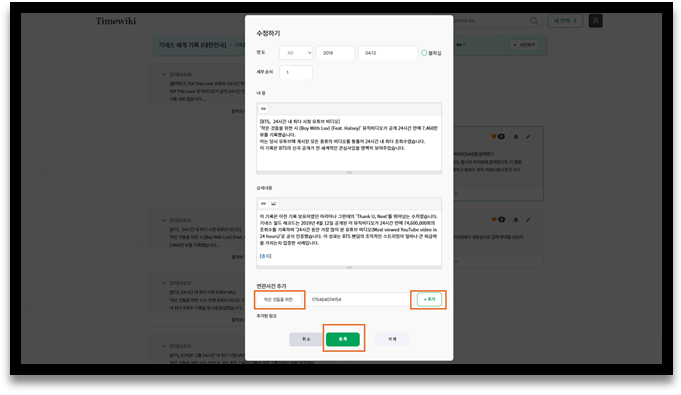
① 대상 연관사건을 등록할 본사건(출발지)의 수정 창을 엽니다.
② 복사한 연관사건의 코드번호를 입력합니다.
▼ 제대로 입력하였다면 하단에 연관사건이 포함된 연혁명이 검색결과로 뜹니다.
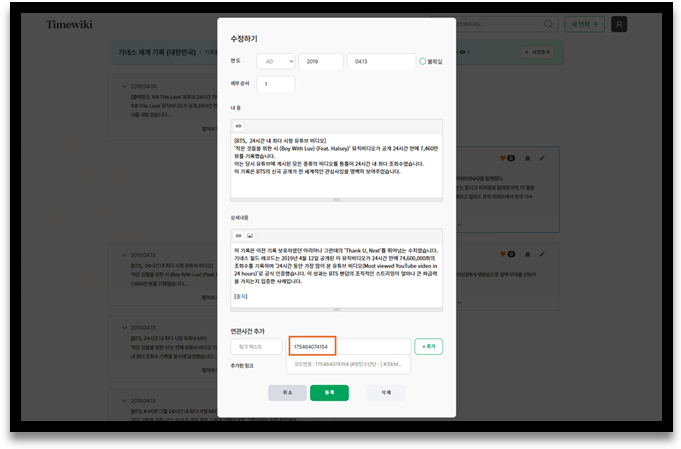
③ 연관사건을 안내해줄 ‘제목’ 텍스트를 간결하게 기입하고
④ 우측에 ‘추가’버튼을 누릅니다.
⑤ 하단 ‘등록’버튼을 눌러 저장합니다.
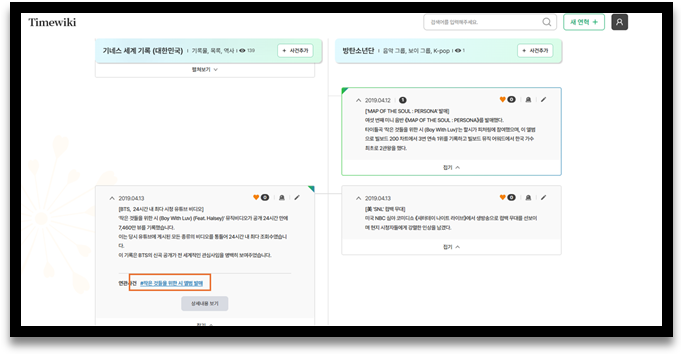
▼ 연관사건이 잘 지정된 결과의 예시
[4. 주요사건 목차 작성]
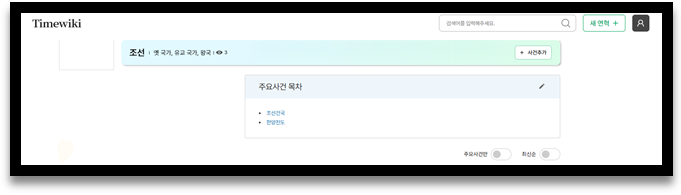
연혁에서 핵심이 되는 사건들을 추려 ‘주요사건’으로 지정할 수 있습니다.
지정된 주요사건은 목차가 자동생성되며
클릭할 시 해당 사건이 있는 위치로 바로 점프할 수도 있고
‘주요사건만’보기 토글을 On 해서 주요사건만 화면에 표현하는 기능도 가능합니다.
4-1. 코드복사 방법
① 주요사건으로 지정할 사건의 코드를 복사합니다.
사건의 연월일 정보에 마우스 커서를 옮기면 위쪽에 코드가 나타나며, 클릭시 복사됩니다.
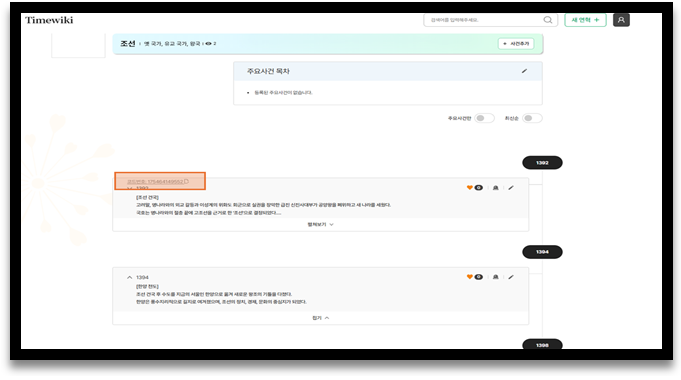
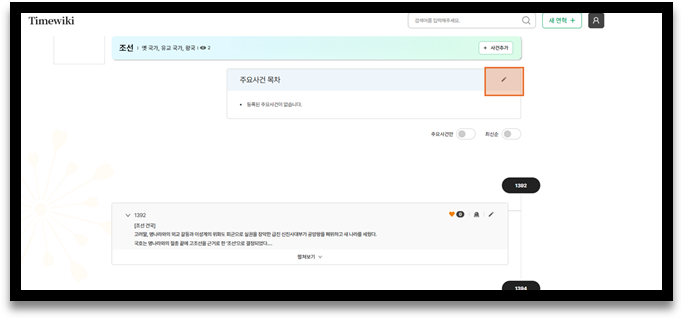
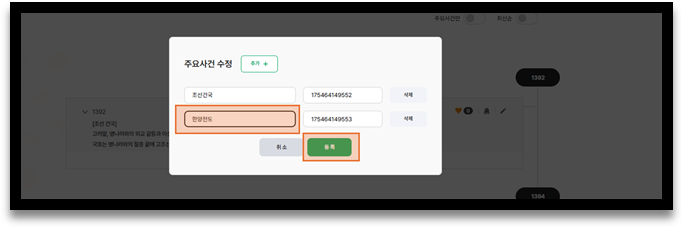
② 주요사건 목차 수정 버튼을 눌러 수정창을 엽니다.
③ 주요사건 코드 자리에 복사한 코드번호를 입력합니다.
제대로 입력하면 하단에 해당 사건의 텍스트가 표현됩니다.
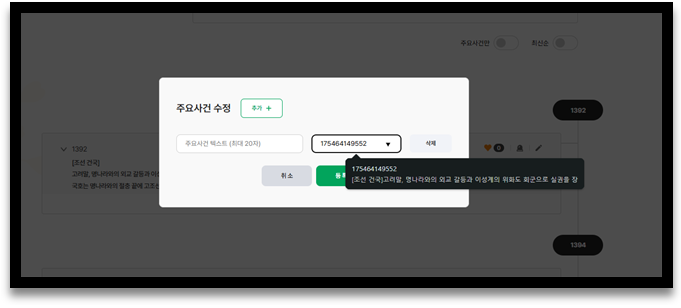
④ 왼쪽 ‘주요사건 텍스트’ 항목에 제목을 입력하고 하단 ‘등록’을 눌러 완성합니다.
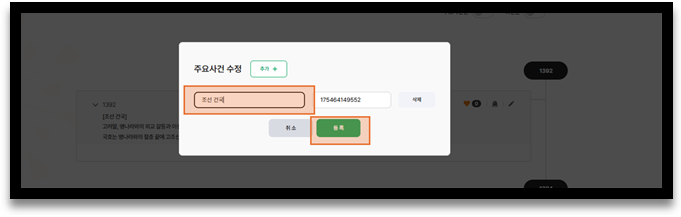
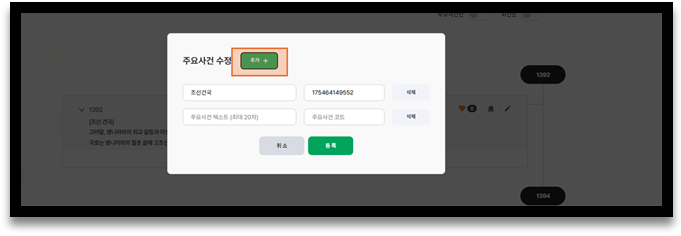
⑤ 상단에 ‘추가’버튼을 클릭하여 다른 주요사건을 추가할 수 있습니다.
4-2. (간편)사건내용 복사 방법
① 사건 코드입력란을 텍스트 검색으로 활용할 수 있습니다.
입력한 텍스트를 포함한 연혁 내 사건 목록이 추천되며
추천된 목록 중 하나를 클릭하여 빠르게 사건 코드 입력을 대체할 수 있습니다.
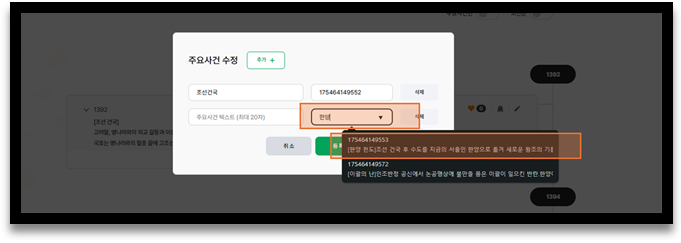
② 왼쪽 ‘주요사건 텍스트’에 제목을 기입하고 등록을 완료합니다.
▼ 완성된 주요사건 목차의 예시
5. 기존 연혁 및 사건 수정
5-1. 연혁 수정
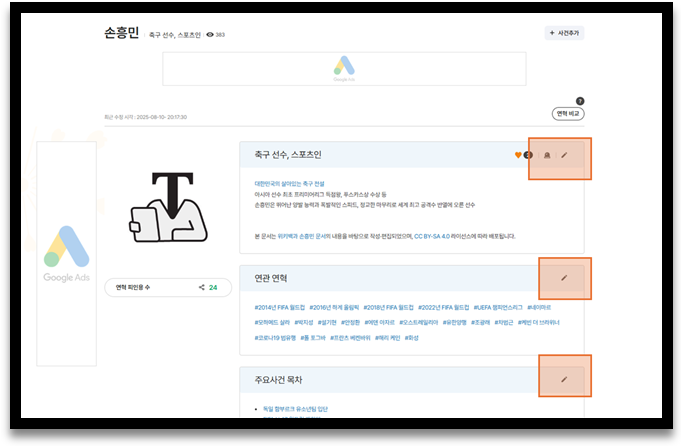
연혁 우측에 수정하기 아이콘을 눌러
기존 연혁에 관련된 텍스트와 이미지를 수정할 수 있습니다.
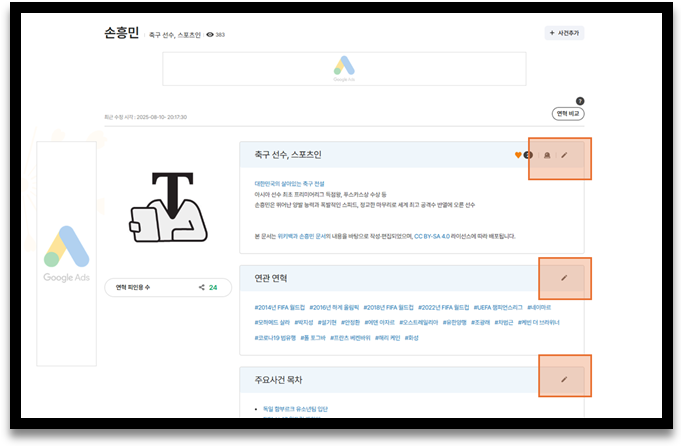
5-2. 사건 수정
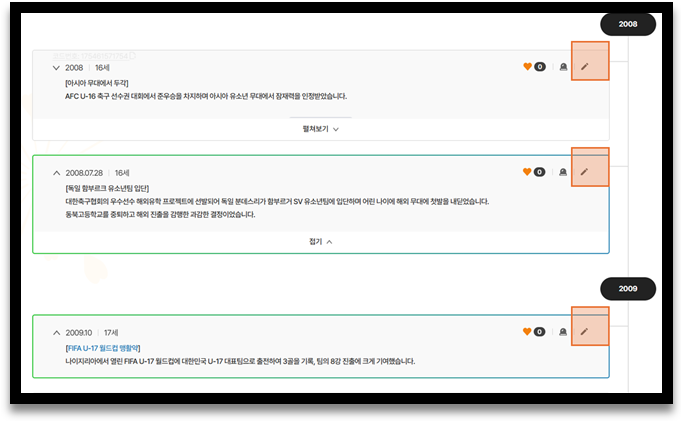
사건 우측의 수정하기 아이콘을 눌러
사건내용의 텍스트,
세부내용의 텍스트와 이미지를 수정할 수 있습니다.